
| 일 | 월 | 화 | 수 | 목 | 금 | 토 |
|---|---|---|---|---|---|---|
| 1 | 2 | |||||
| 3 | 4 | 5 | 6 | 7 | 8 | 9 |
| 10 | 11 | 12 | 13 | 14 | 15 | 16 |
| 17 | 18 | 19 | 20 | 21 | 22 | 23 |
| 24 | 25 | 26 | 27 | 28 | 29 | 30 |
| 31 |
- SSC
- rke2-agent
- oauth
- 자바 #JAVA #List #Set #Map #collection #컬렉션
- googlesheet
- 자동 기록
- Kubernetes
- 노드제외
- 자바 #JAVA #기본형 #참조형 #primitive #reference
- kubelet
- 노드드레인
- 쿠버네티스
- 구글시트
- 자동
- 노드삭제
- 이벤트
- 노드
- K8s
- access token
- Google Sheet API
- Today
- Total
이 또한 지나가리
[Lab01] VirtualBox(v 7.2.6)에 Ubuntu 24.04 설치하기 본문
1. Oracle VirtualBox v7 설치 및 Ubuntu iso 이미지 다운로드
- iso 이미지는 2026.02월 기준 24.04 LTS를 다운받았다.
https://www.virtualbox.org/wiki/Downloads
Downloads – Oracle VirtualBox
This VirtualBox Extension Pack Personal Use and Educational License governs your access to and use of the VirtualBox Extension Pack. It does not apply to the VirtualBox base package and/or its source code, which are licensed under version 3 of the GNU Gene
www.virtualbox.org
https://ubuntu.com/download/server
Get Ubuntu Server | Download | Ubuntu
Get Ubuntu Server one of three ways; by using Multipass on your desktop, using MAAS to provision machines in your data centre or installing it directly on a server.
ubuntu.com
System requirements
Ubuntu Server provides a flexible base for your solution that can run on a wide range of hardware, from small virtual machines to enterprise-scale computing. Hard requirements depend on the scenari...
documentation.ubuntu.com
2. 새로운 가상머신 만들기
★가상머신 설치만 목적이라면 1) 은 넘어가고 2) 가상머신 + ISO 설치를 참고해주세요.
- 가상머신을 만드는 것은 내 PC에 가상 PC를 하나 더 생성하는 것과 같다.
- 가상머신을 생성할 때 ISO 이미지를 첨부해 '가상머신 + OS'를 한 번에 구성할 수도 있고, 가상머신만 생성 한 뒤 OS를 설치할 수도 있다. 나는 가상머신의 환경을 이해하는 것이 목적이기 때문에 두 개 방법으로 각각 생성해보았다.
1) 가상머신 생성 후 Ubuntu 직접 설치
1-1) 가상머신 새로만들기 -> ISO Image는 선택하지 않고 OS 이름, 종류, 버전만 설정

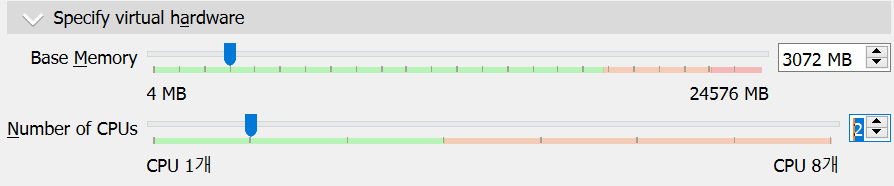
1-2) Specity virtual hardware에서 CPU, RAM 설정
- 가상머신 생성 후 설정에서 값 변경 가능하니 기본값으로 둬도 된다.
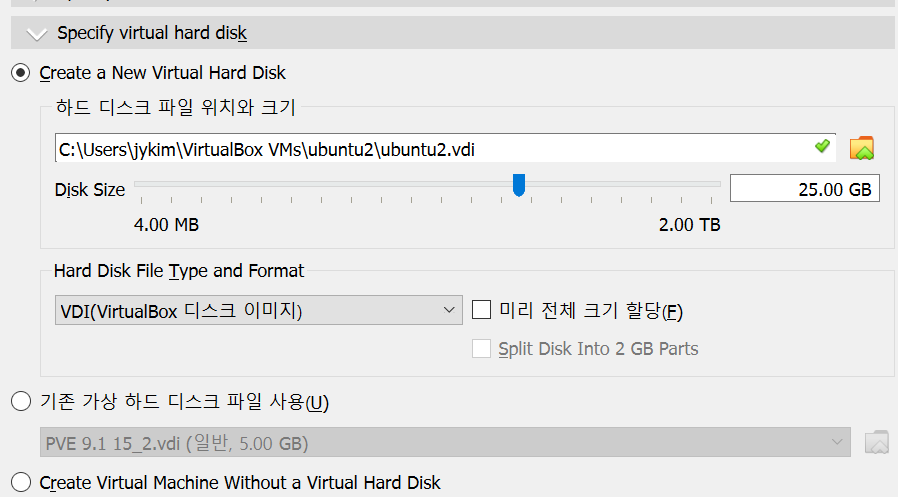
- 나는 ubuntu server 24.04 최소 요구 사항인 mem 3GB, 디스크 25GB로 설정했다.
1-3) Specify virtual hard disk에서 디스크 설정
- 미리 전체 크기 할당 옵션을 체크하면 로컬 디스크 공간에서 바로 가상 하드디스크의 용량이 할당된다. 나는 동적 할당을 위해 이 옵션은 체크하지 않았다.
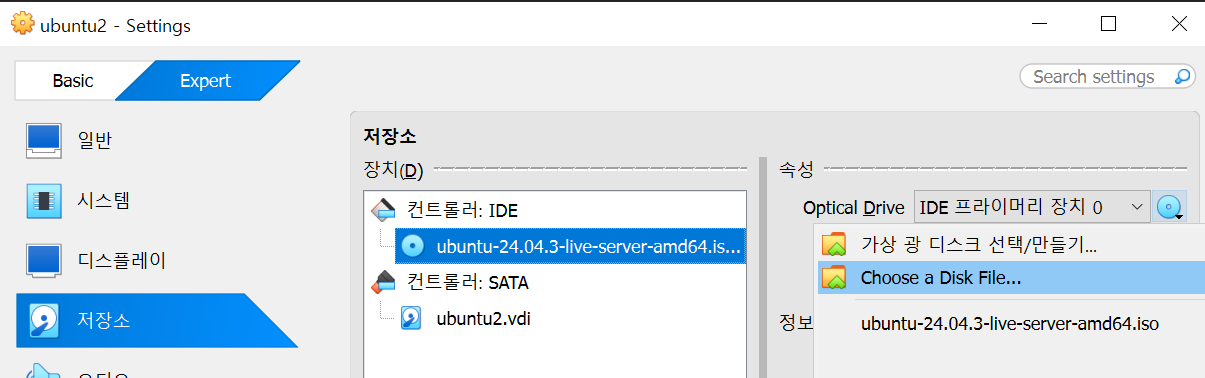
1-4) VM에 Ubuntu 설치
- VM선택 -> 설정 -> 저장소 -> 컨트롤러:IDE -> choose a Disk File -> iso 파일 선택

1-5) 가상머신 시작
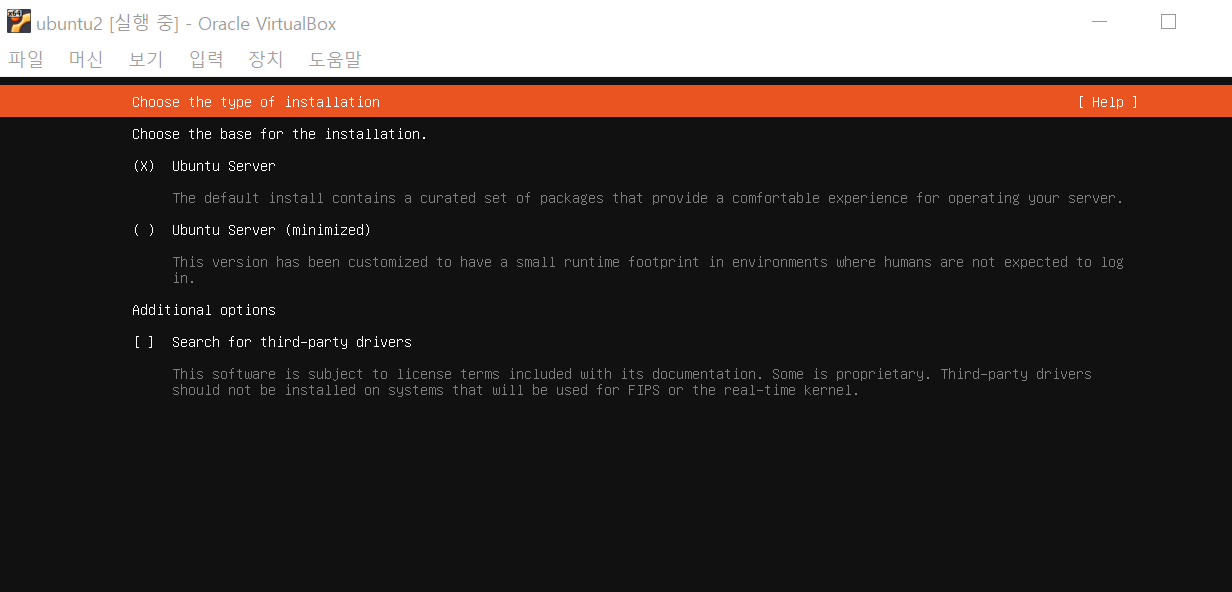
- 언어는 english로 선택하고 넘어갔다.

- Ubuntu 서버 지본 표준 선택
- Ubuntu가 사용할 네트워크 인터페이스 설정으로 네트워크로 NAT로 설정하면 가상머신은 10.0.2.0/24 대역을 자동으로 할당받아 별도의 설정없이 인터넷에 연결된다. 설정 변경없이 다음 단계로 넘어간다.

- proxy 서버는 필요하지 않아 변경없이 다음으로 넘어간다.

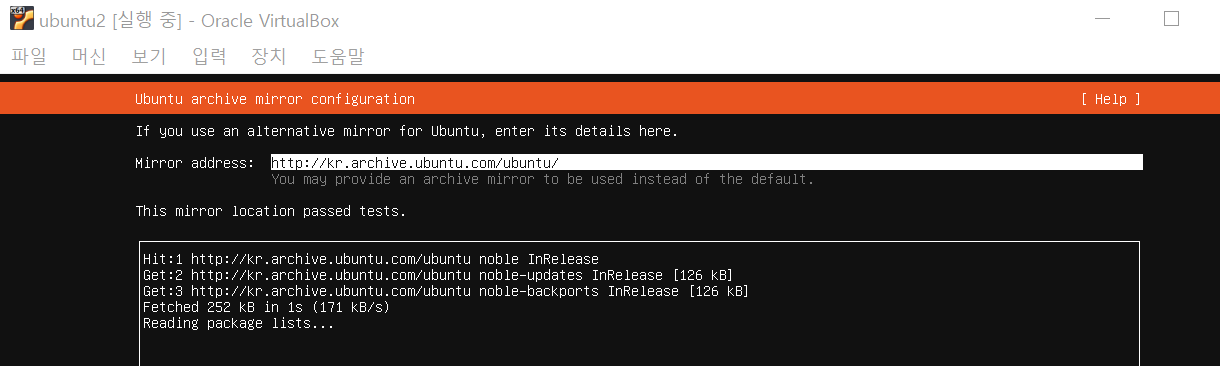
- ubuntu 패키지를 어디서 다운받을지 주소를 적는 단계로 일반적으로 설치 프로그램이 가장 가까운 국가의 미러 서버를 자동 선택하며 한국에서는 kr.archive.ubuntu.com 가 설정된다. 변경없이 다음으로 넘어간다.
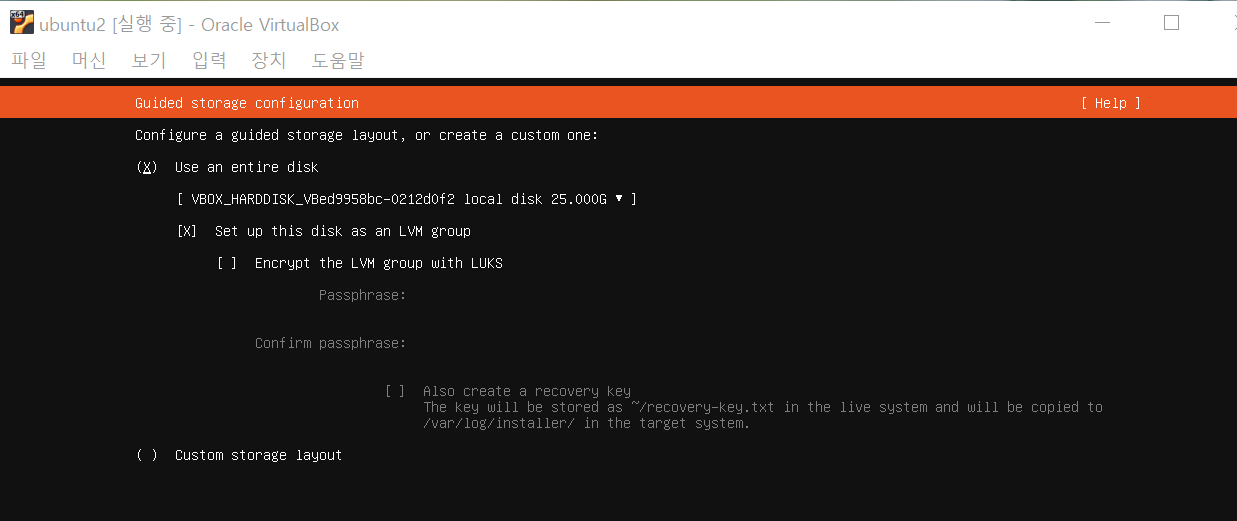
- 가상머신 생성 시 추가했던 25GB 디스크를 어떤 구조로 설치할지 설정하는 단계이다. 기본적으로 디스크 전체 사용 + LVM 구성이 기본 권장이라 변경없이 다음으로 넘어간다.
- 가상디스크 사용을 확인하는 단계로 변경없이 다음으로 넘어간다. confirm 창이 뜨는데 그대로 continue한다.

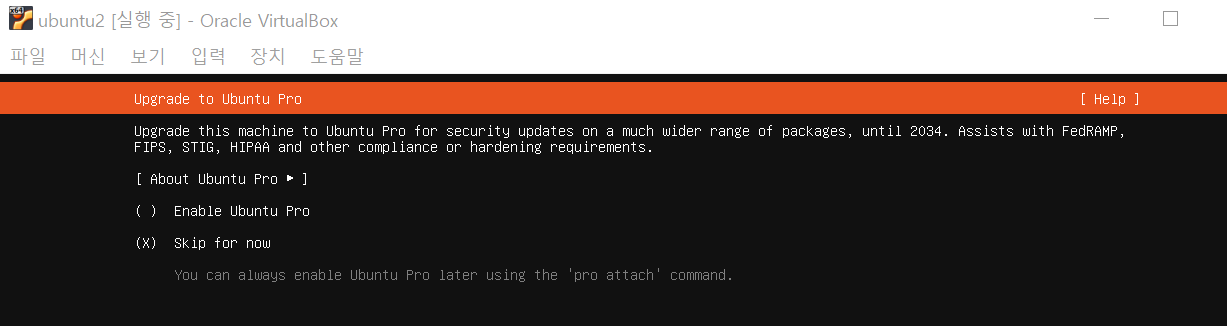
- 계정 설정 한 후 upgrade는 skip한다.
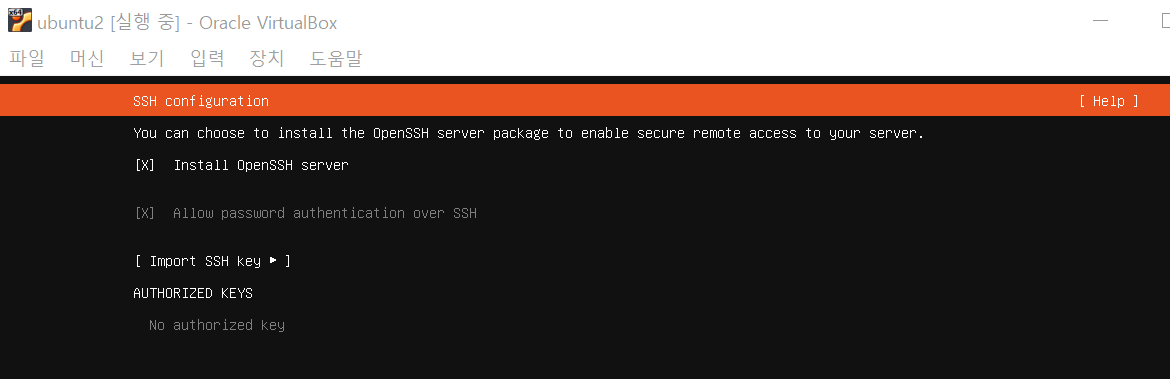
- ubuntu 설치 후 터미널로 접속하기 위해 Install OpenSSH sever를 체크하고 넘어간다.
- 당장 추가가 필요한 프로그램이 없어 그냥 넘어간다. 여기서 Done을 누르면 Ubuntu가 설치된다.

1-6) 설치 끝나고 터미널에서 접속하기 위해 네트워크 설정을 추가한다.
- 포트포워딩 설정을 해서 127.0.0.1:port로 접속해도 되지만 전용 IP를 할당해보려한다.
- 기존에 쓰던 어댑터 설정은 두고 새로 만들었다. 만들기를 클릭하면 자동으로 IPv4 주소를 세팅해준다.

- 가상머신 -> 설정 -> 네트워크에서 방금 만든 어댑터를 추가해준다.
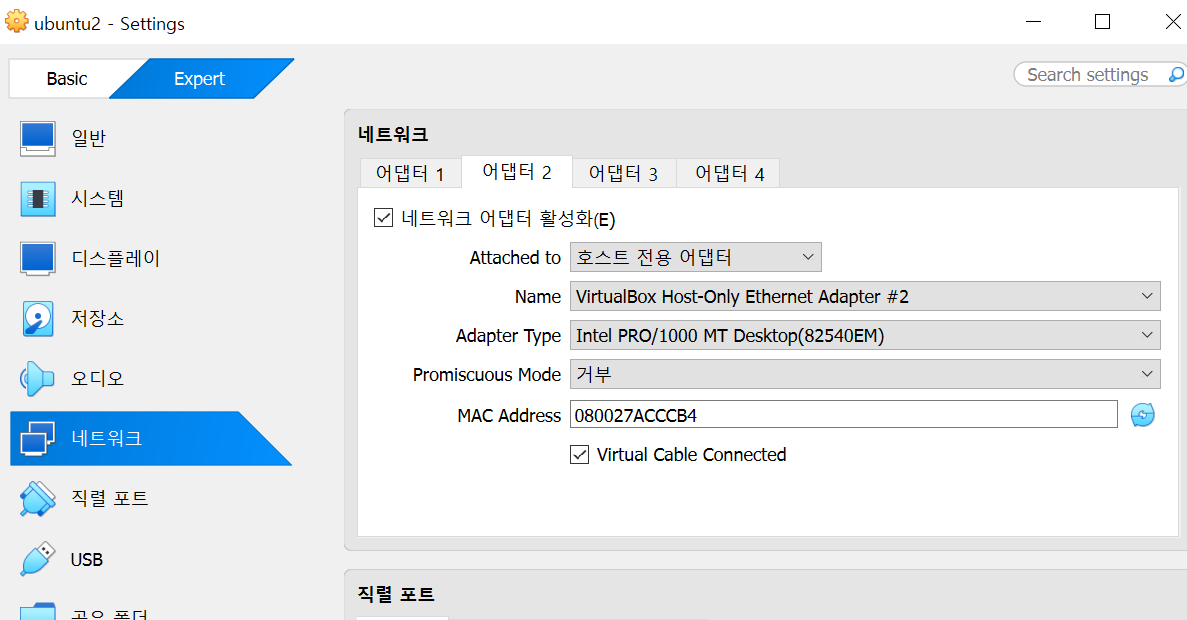
- 가상머신 실행 후 ip 세팅을 해준다.
$ sudo vi /etc/netplan/50-cloud-init.yaml

network:
  version: 2
  ethernets:
    enp0s3:
      dhcp4: true
# 추가- address는 192.168.209.2 - 254 중 다른 장비와 겹치지 않는 값 사용
    enp0s8:
      dhcp4: no
      addresses:
        - 192.168.209.10/24

$ sudo netplan apply
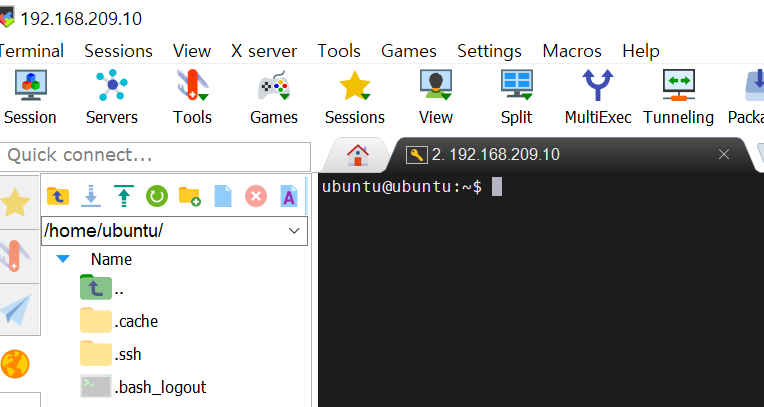
- mobaxterm을 통해 ubuntu에 접속. 터미널 도구는 사용하기 편한걸로 선택해서 사용하면 된다.
2. 가상머신 + ISO 설치
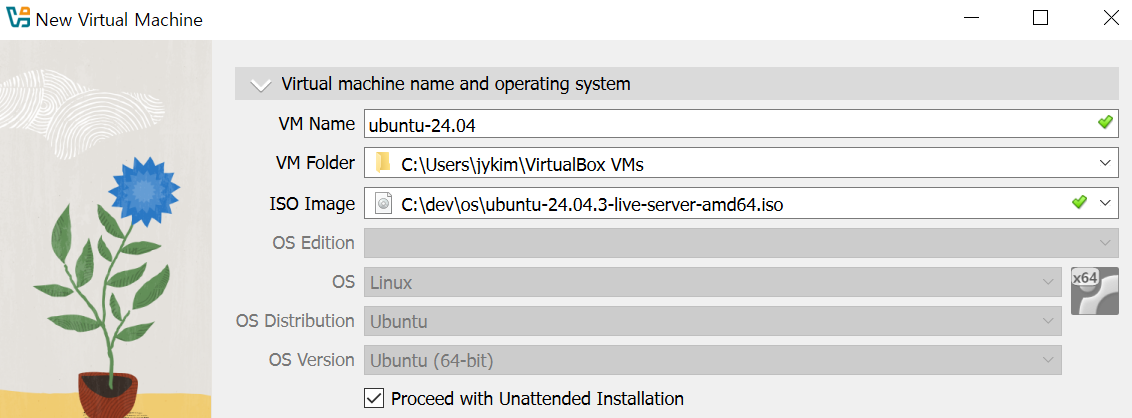
2-1) 새로만들기 -> 다운받은 ubuntu iso파일을 ISO Image란에 첨부
- ISO 파일 첨부 시, Procceed with Unattended Installation가 체크되는데 이 설정은 VM 생성 시 ISO 부팅, Ubuntu 설치를 자동으로 진행해준다.
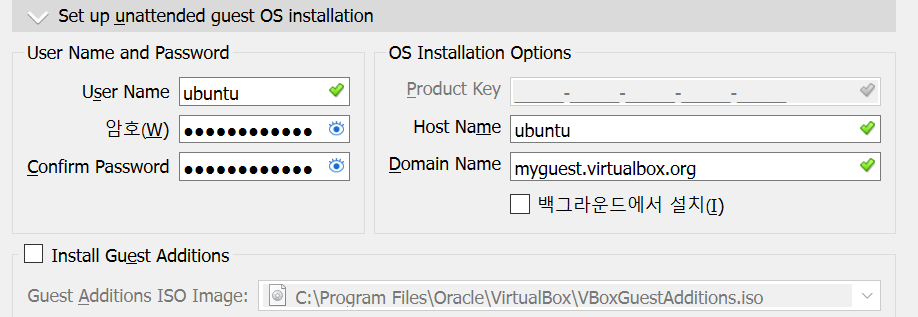
2) Set up unattended gueset OS Installation 설정에서 VM에 설치할 Ubuntu의 hostname과 비밀번호를 입력.
- Hostanme은 '-' 와 공백을 허용하지 않아 ubuntu로 수정해줬다.
3) 리소스, 디스크 설정은 위와 같이 변경하고 완료를 누르면 자동으로 Ubuntu 까지 설치된다.
- 네트워크 설정도 위와 같이 추가하면 된다.